
 EN
 HU
Working Copy
A nem commitolt módosítások és új fájlok, egyenesen a lemezről. Ha a terv átnézése után szerkesztesz egy fájlt, azt nem tölti fel: frissíts és nézd át újra.
Például: egy gyors javítás, amit még nem commitoltál.
Gitet ismerő telepítés macOS-re
A RemoteSync beolvassa a Git-repódat, pontosan felsorolja a megváltozott fájlokat, és csak azokat tölti fel a szerveredre vagy a felhőmappádba. Minden feltöltést és törlést látsz, mielőtt megtörténik.
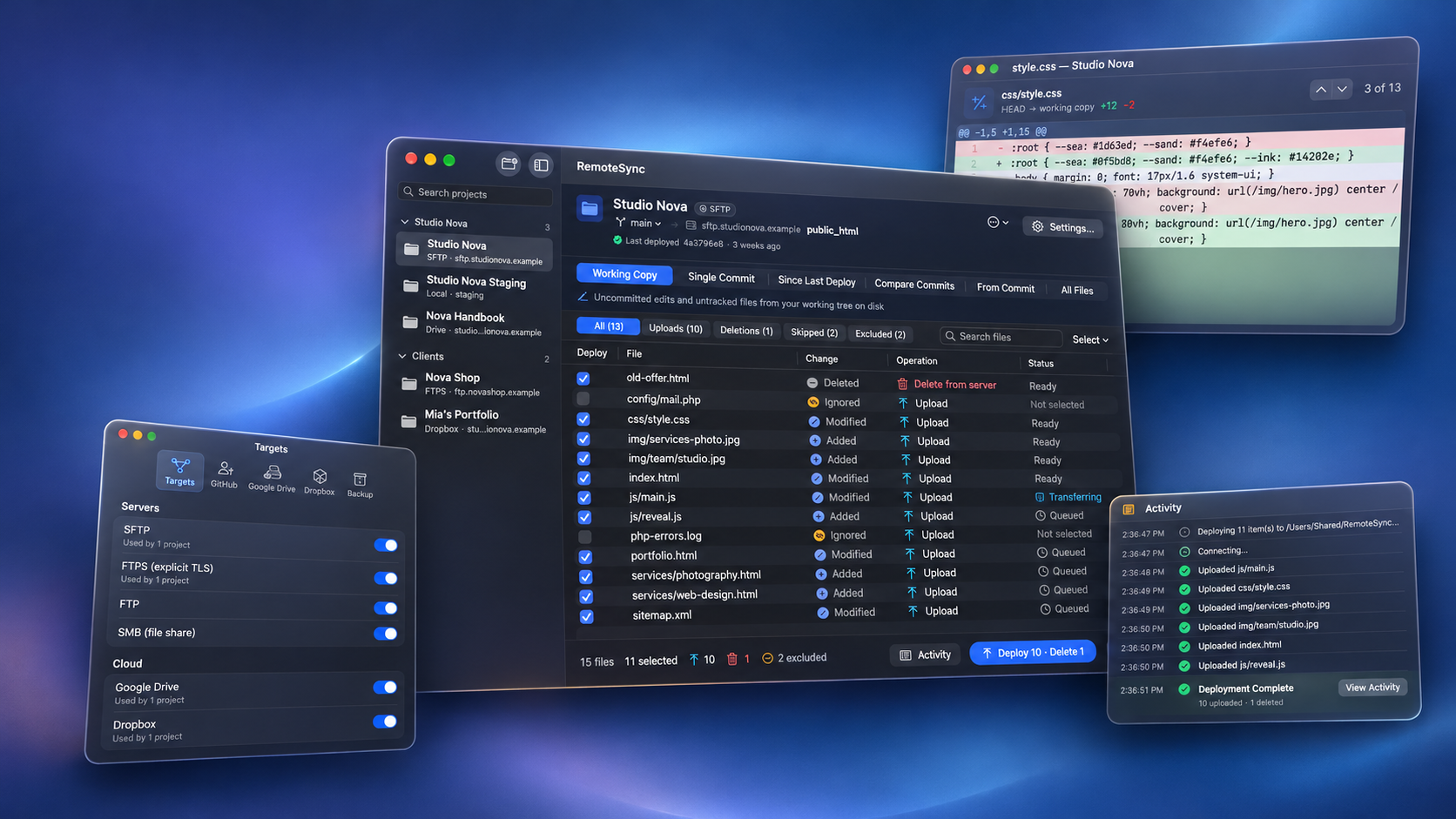
Beolvassa a repódat, és csak a megváltozott fájlokat sorolja fel.
Minden feltöltés és minden törlés ott van a tervben, mielőtt bármi elindulna.
A Git, a Git LFS és az SSH beépített: nincs mit telepíteni, és nincs parancs, amit be kellene gépelni.
SFTP, FTPS, FTP, SMB, Google Drive, Dropbox, iCloud Drive vagy egy mappa.
Működés
Nem kell többé mappákat húzogatni egy FTP-kliensbe, abban bízva, hogy minden változott fájlt elkaptál.
Válaszd ki a mappáját (⌘O). Ha a repón belüli mappát választasz, az lesz a telepített mappa, így egy repóban több oldal is lehet.
Egy szervert, egy felhőmappát vagy egy mappát a Maceden. A kapcsolatteszt ellenőrzi, mielőtt bármi elindulna.
A még nem commitolt módosításaid, egy commit, minden a legutóbbi telepítés vagy egy választott commit óta, két commit különbsége, vagy az összes fájl.
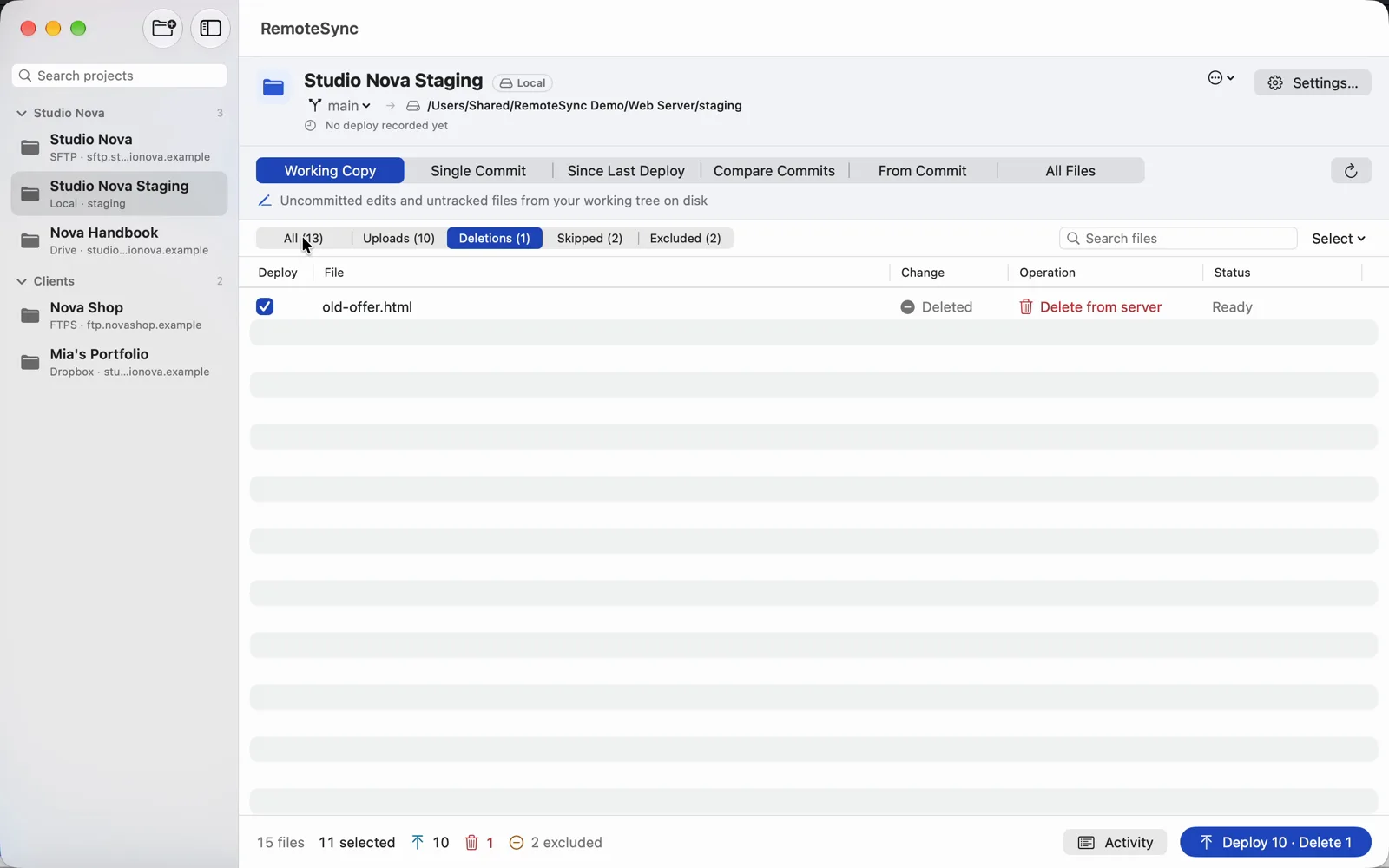
Ellenőrizd a tervet, vedd ki a pipát, nézz meg egy diffet, aztán Deploy (⌘↩). A hibákat fájlonként jelzi.
Hat mód
Minden mód ugyanolyan átnézhető tervet készít. A commitos módok a commitolt tartalmat töltik fel, bármi is van épp a lemezen.
A nem commitolt módosítások és új fájlok, egyenesen a lemezről. Ha a terv átnézése után szerkesztesz egy fájlt, azt nem tölti fel: frissíts és nézd át újra.
Például: egy gyors javítás, amit még nem commitoltál.
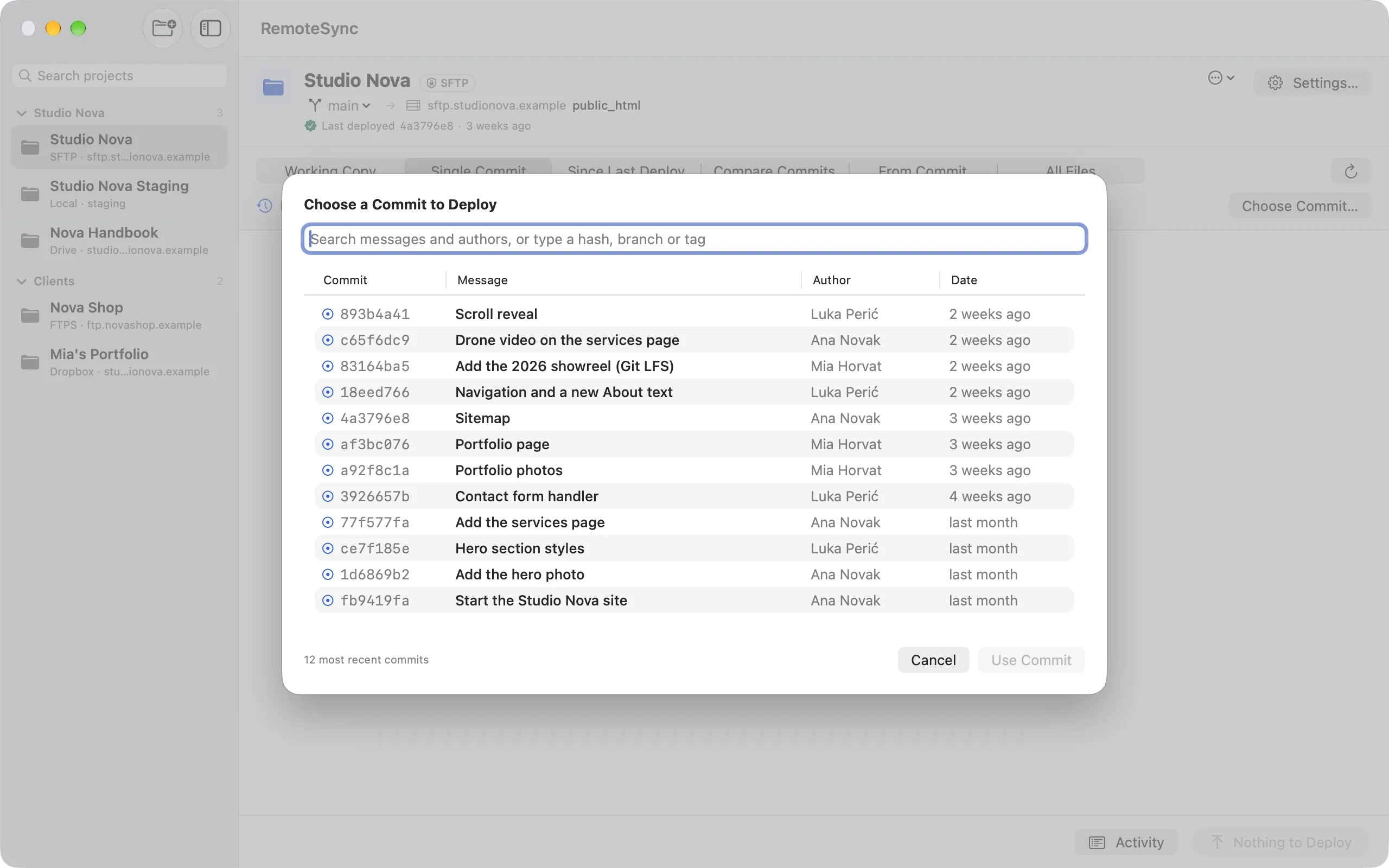
Egy commit által módosított fájlok, annak a commitnak a tartalmával. Az előzményekben üzenetre, szerzőre, hashre, ágra vagy tagre kereshetsz.
Például: egyetlen hibajavító commit, semmi más.
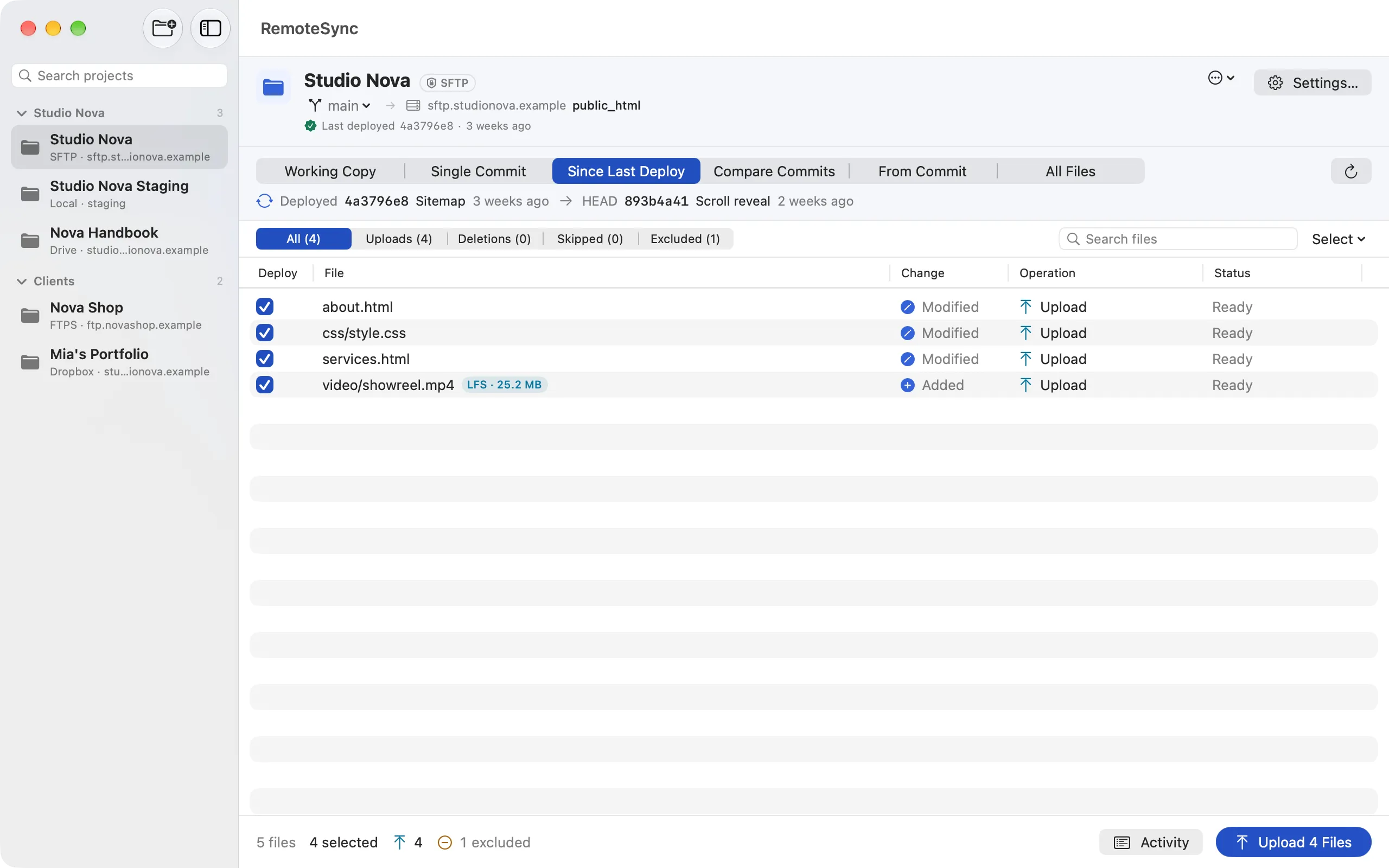
Minden a legutóbb teljesen telepített commit és a HEAD között. A jelölő csak egy hiánytalan, sikeres telepítés után lép tovább.
Például: a mindennapi telepítés egy napnyi commit után.
Két tetszőleges commit nettó különbsége, az újabbik tartalmával feltöltve.
Például: egy szerver az 1.2-es kiadásról az 1.3-asra.
Minden fájl, amelyet a választott commit vagy bármelyik későbbi módosított, a legújabb tartalmával: így egy ismert ponttól hozhatod naprakészre a szervert.
Például: egy régi mentésből visszaállított szerver, a mentés commitjától felzárkóztatva.
A HEAD vagy a választott ág összes fájlja, akár változott, akár nem: teljes feltöltés egy új vagy elcsúszott szerverre. Semmit sem töröl.
Például: egy vadonatúj szerver vagy költözés új tárhelyre.
Átnézed, aztán telepíted
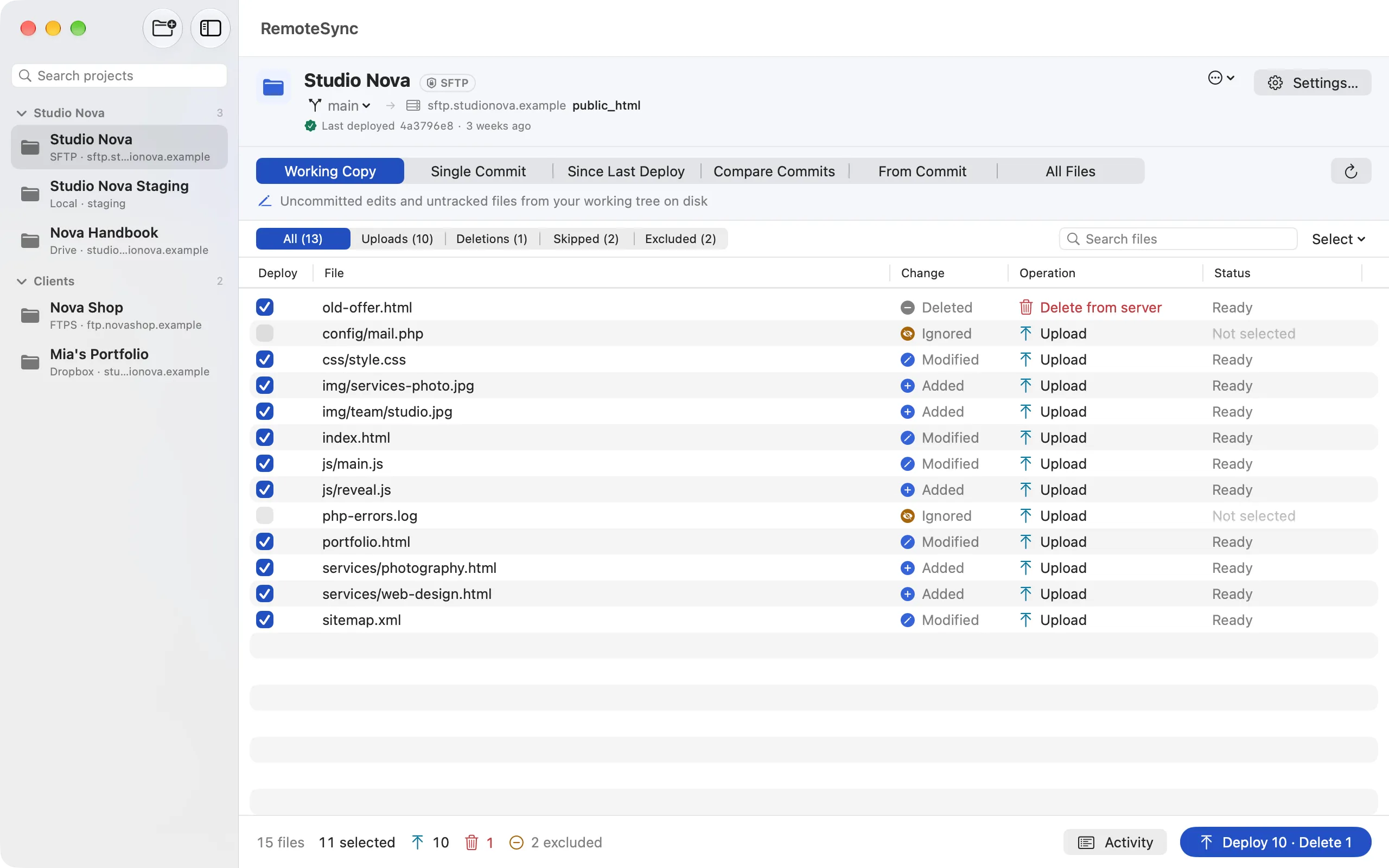
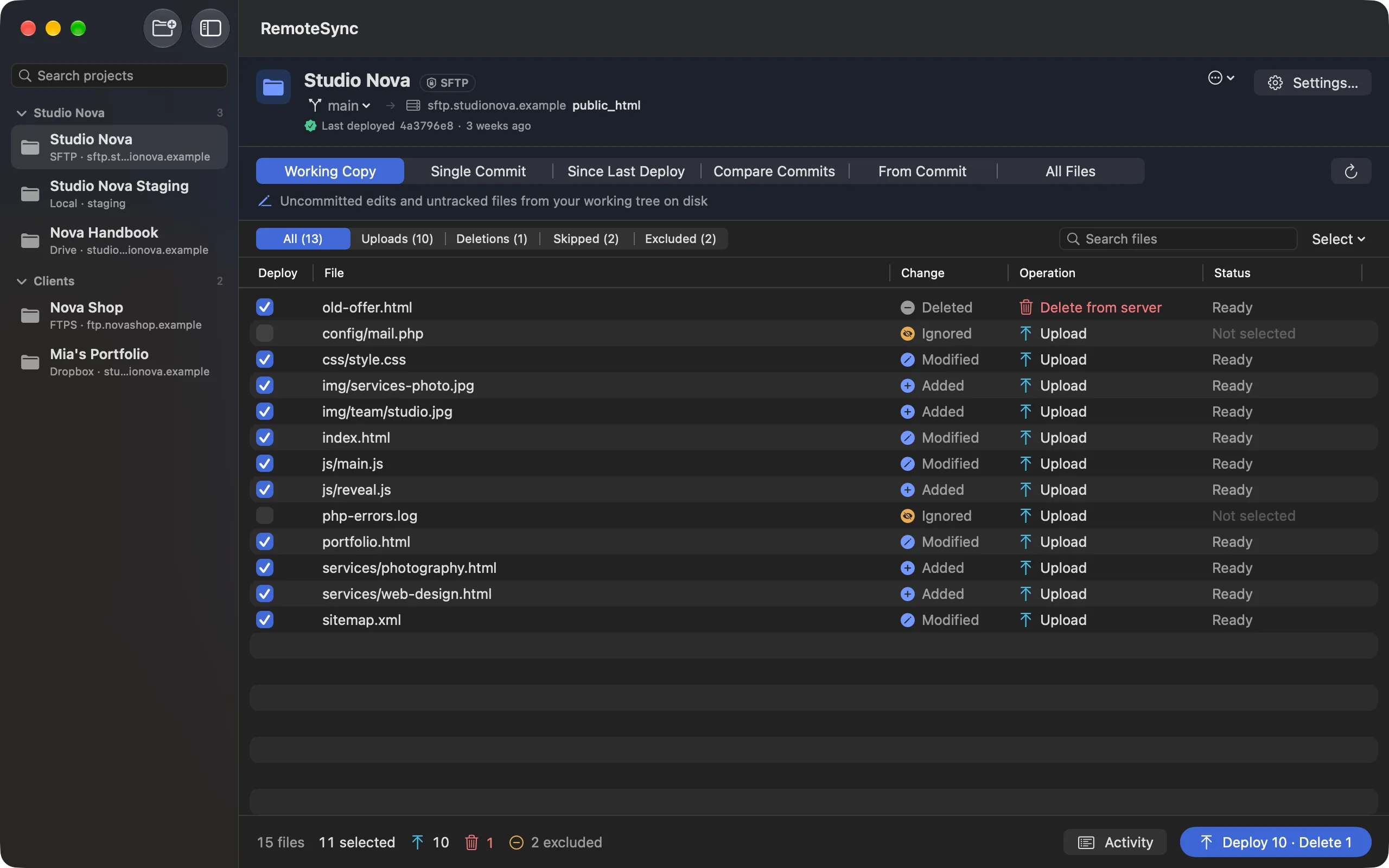
Minden sor megmondja, mi lesz egy fájllal, és miért. Vedd ki a pipát abból, ami várhat.
A videót itt nem sikerült lejátszani.
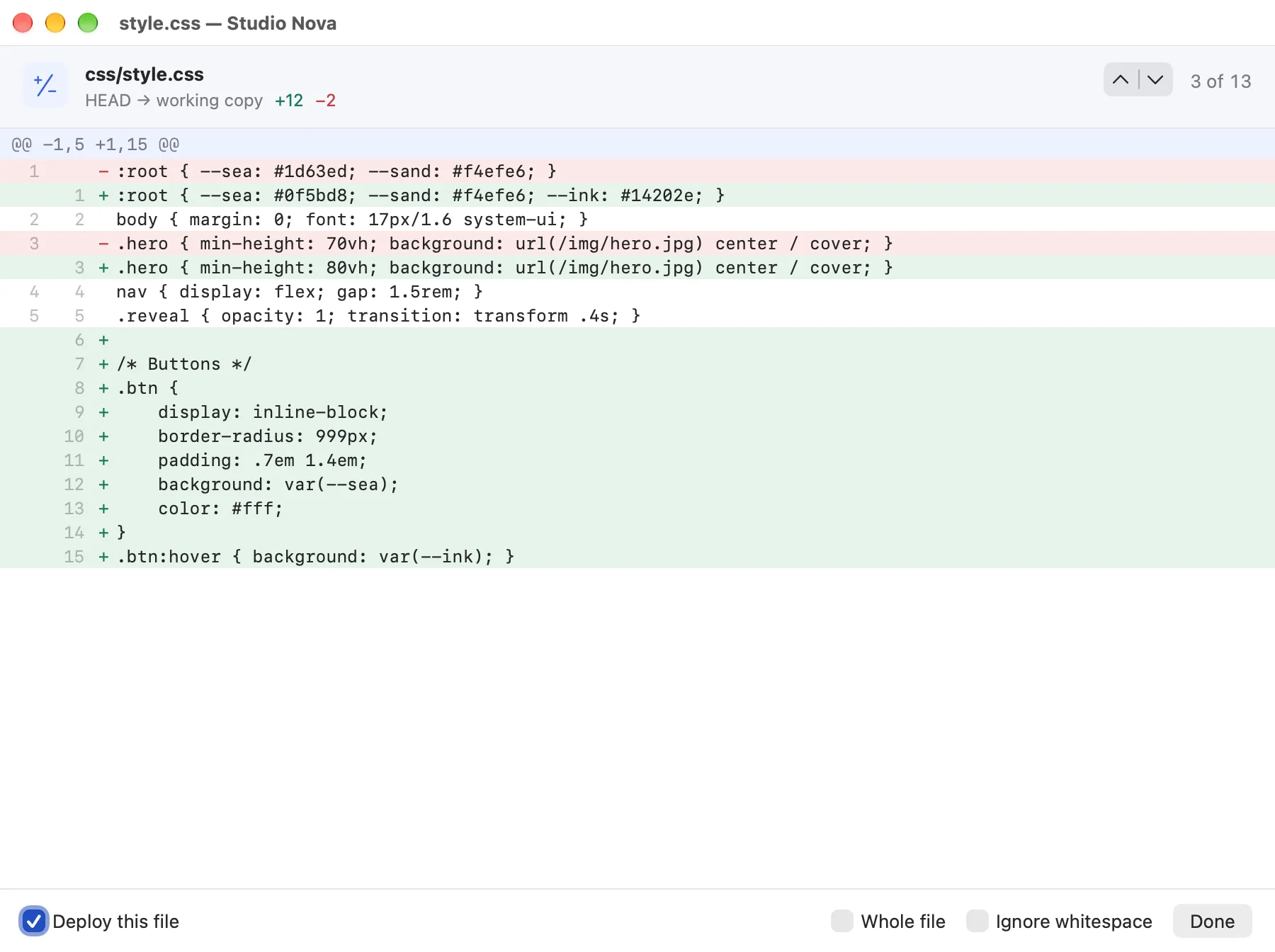
Videó megnyitásaKattints duplán egy sorra, vagy nyomd meg a Space-t, és megnyílik a diffje. A nyilakkal végiglépkedhetsz a terv minden fájlján, és ott helyben kiveheted a pipát a „Deploy this file” mellől.
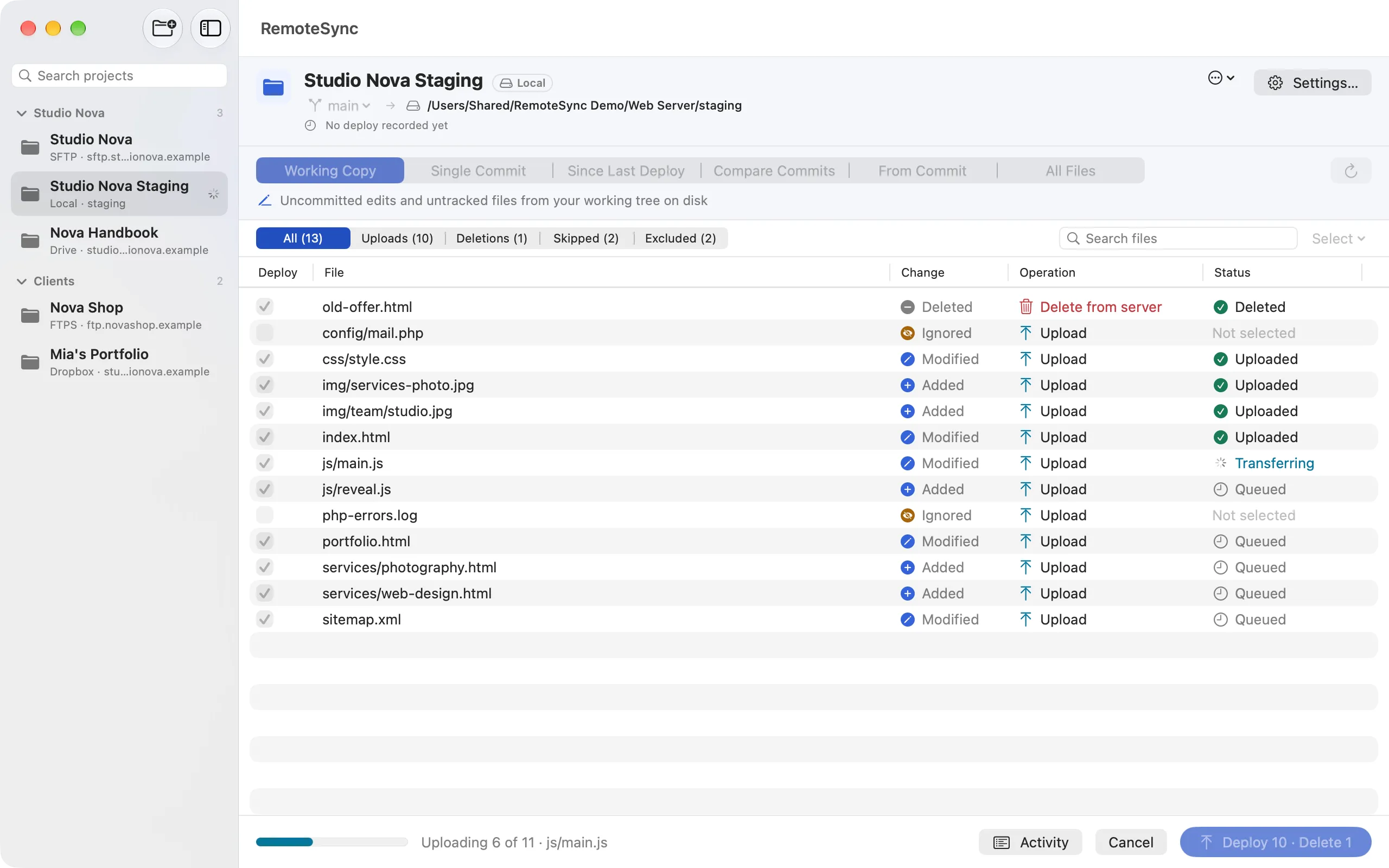
Minden sor a Queued-tól a Transferringen át az Uploadedig halad. A telepítés bármikor leállítható.
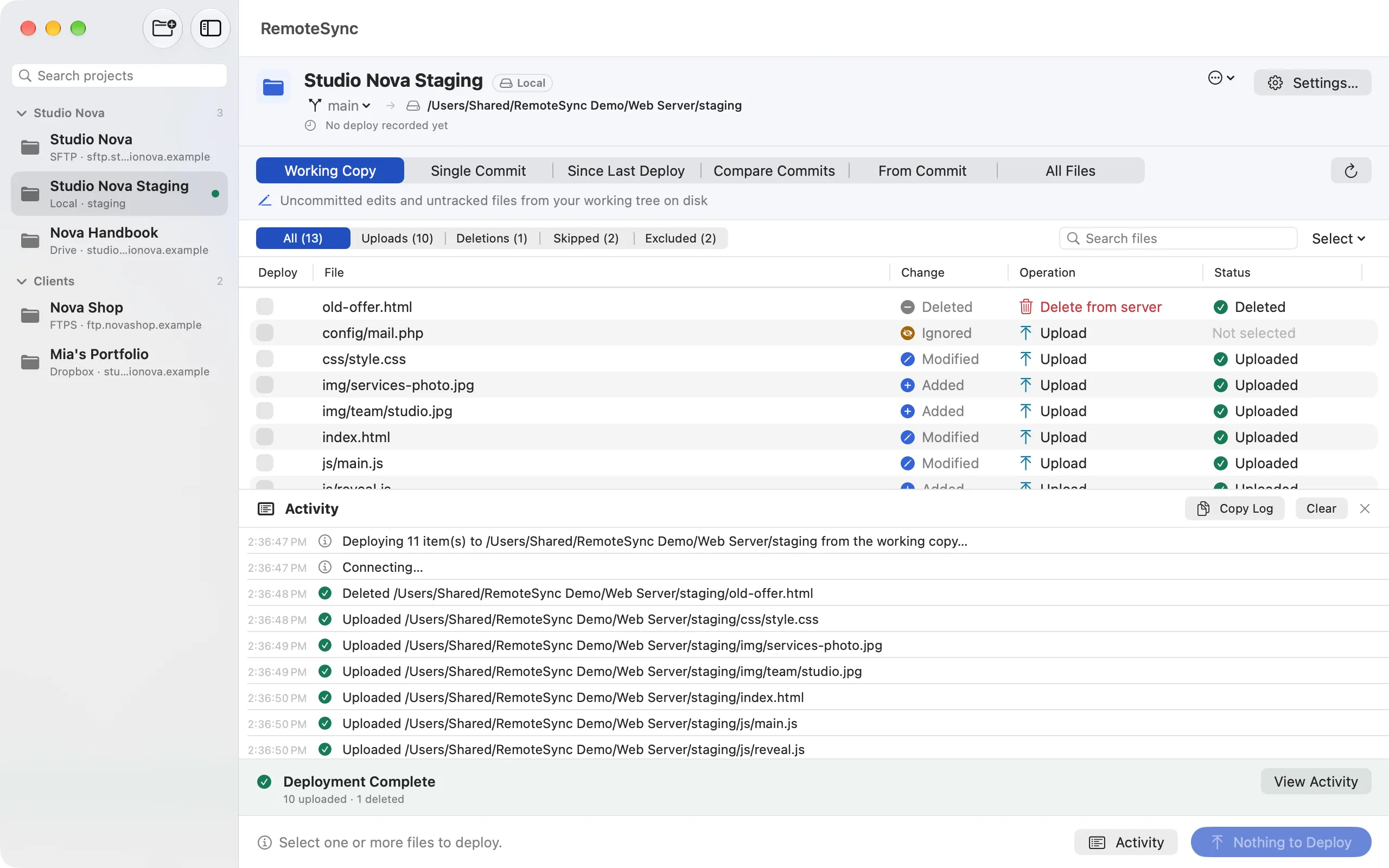
Minden feltöltés és törlés az idejével és az eredményével. Bemásolhatod egy hibajelentésbe: jelszót vagy tokent sosem tartalmaz.
Biztonságos telepítés
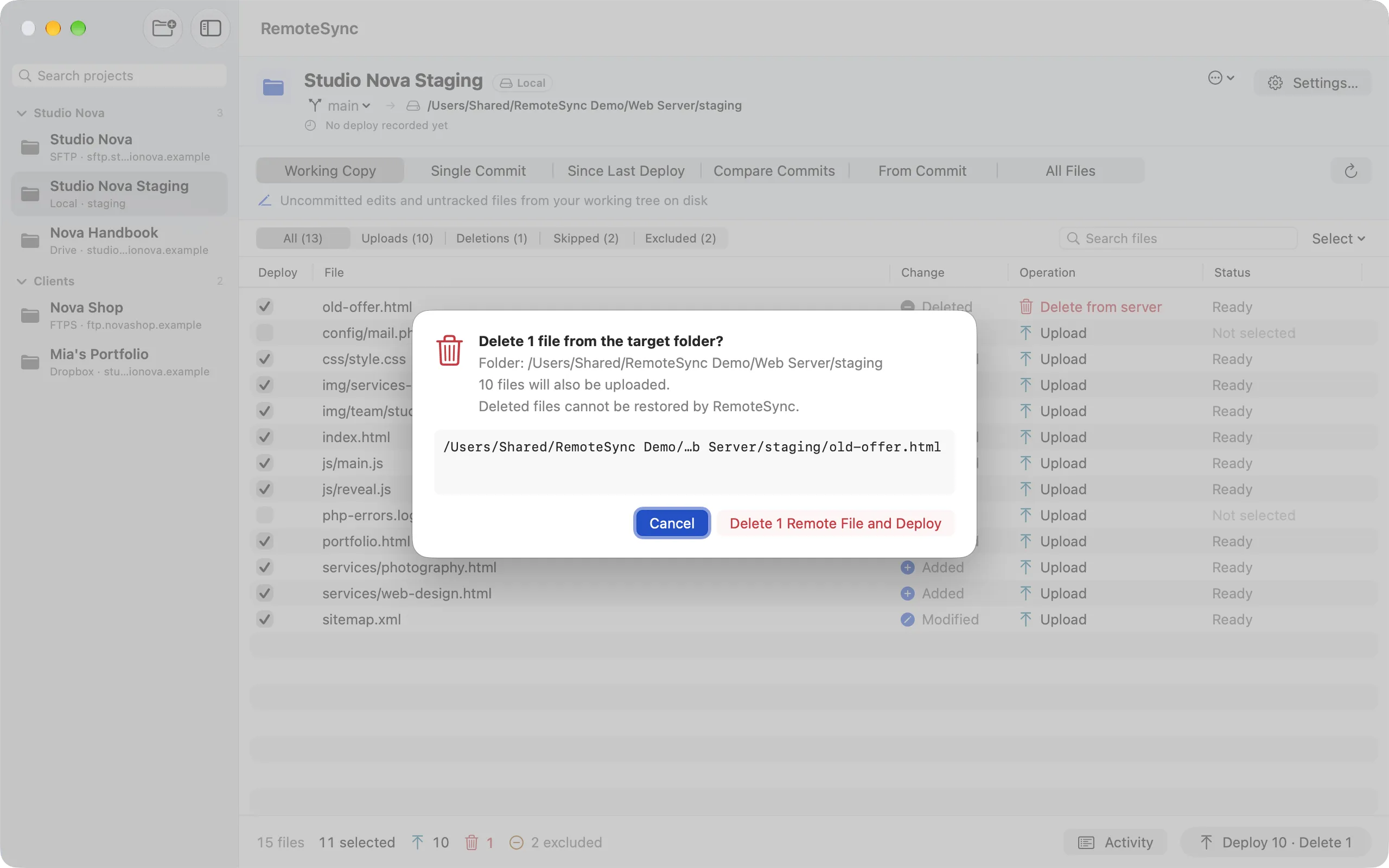
Projektenként engedélyezheted. Onnantól minden törlő telepítés felsorolja a fájlokat és előbb rákérdez — az alapértelmezett gomb a Cancel.
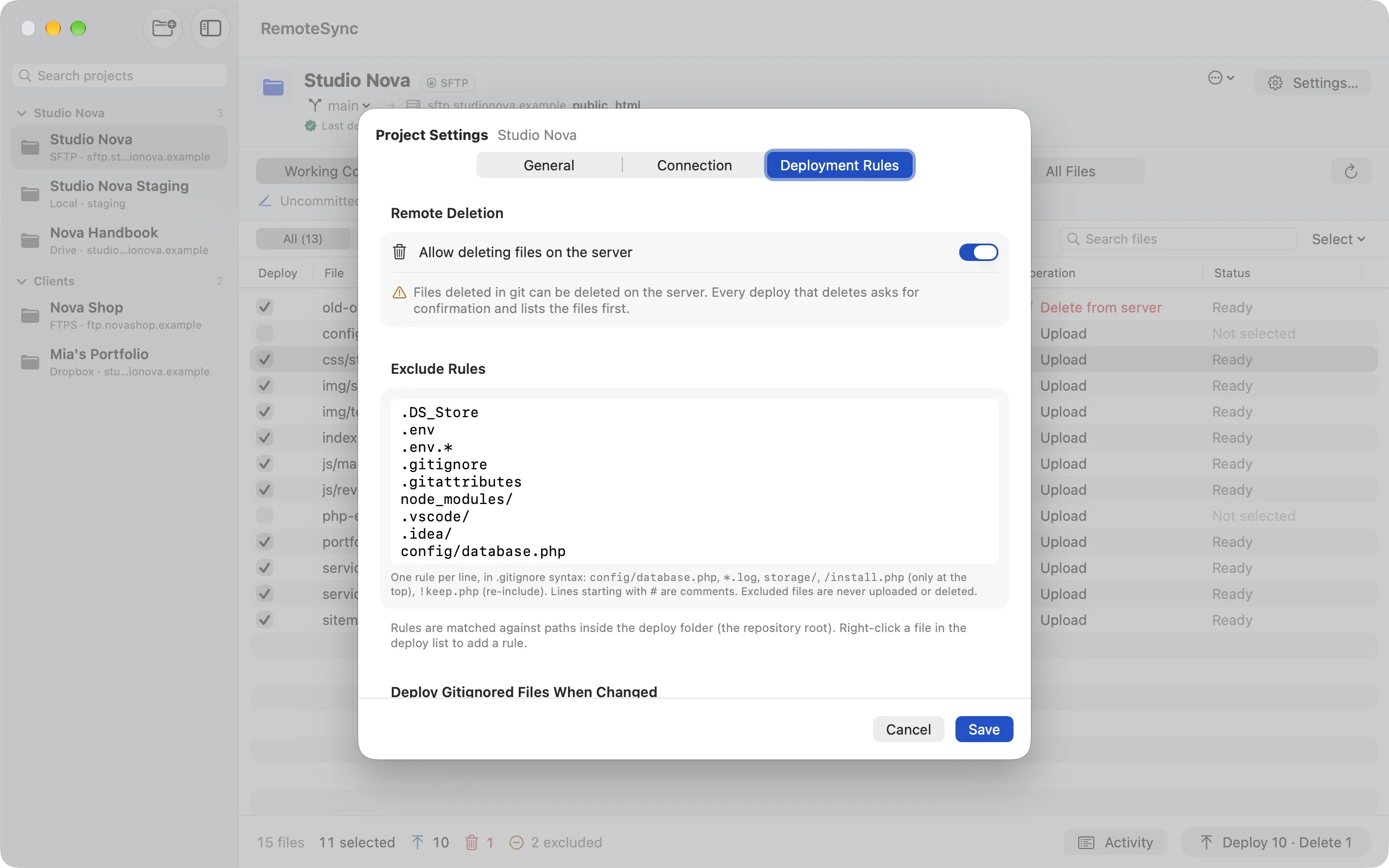
A titkok és a fejlesztői eszközök nem hagyják el a Macedet: a .env, a .DS_Store, a node_modules/ és a szerkesztők mappái eleve ki vannak zárva.
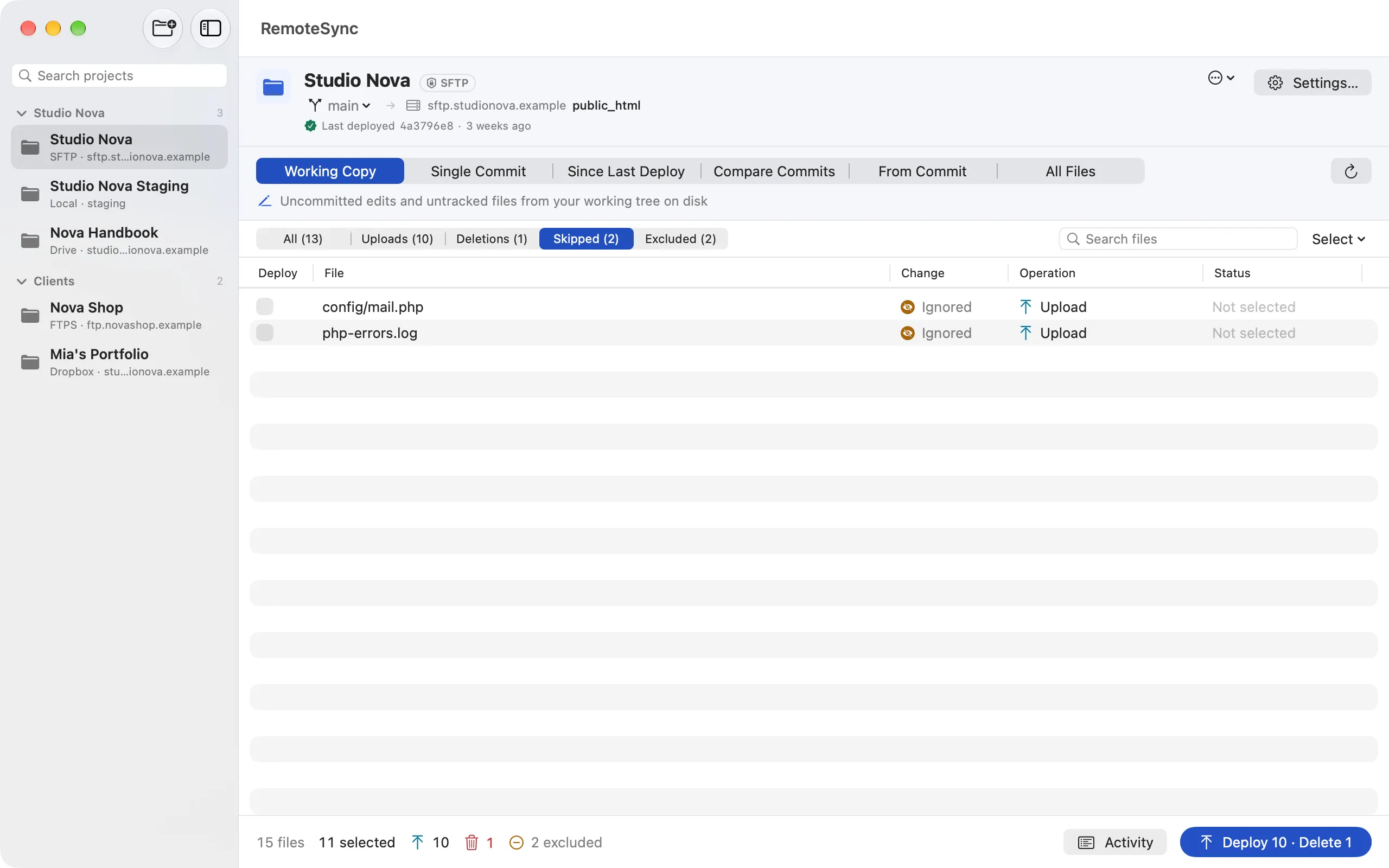
A Giten kívül tartott config.php bejelöletlen „Ignored” sorként jelenik meg. Jelöld be, és feltölti, vagy adj meg szabályt, hogy minden változáskor felmenjen.
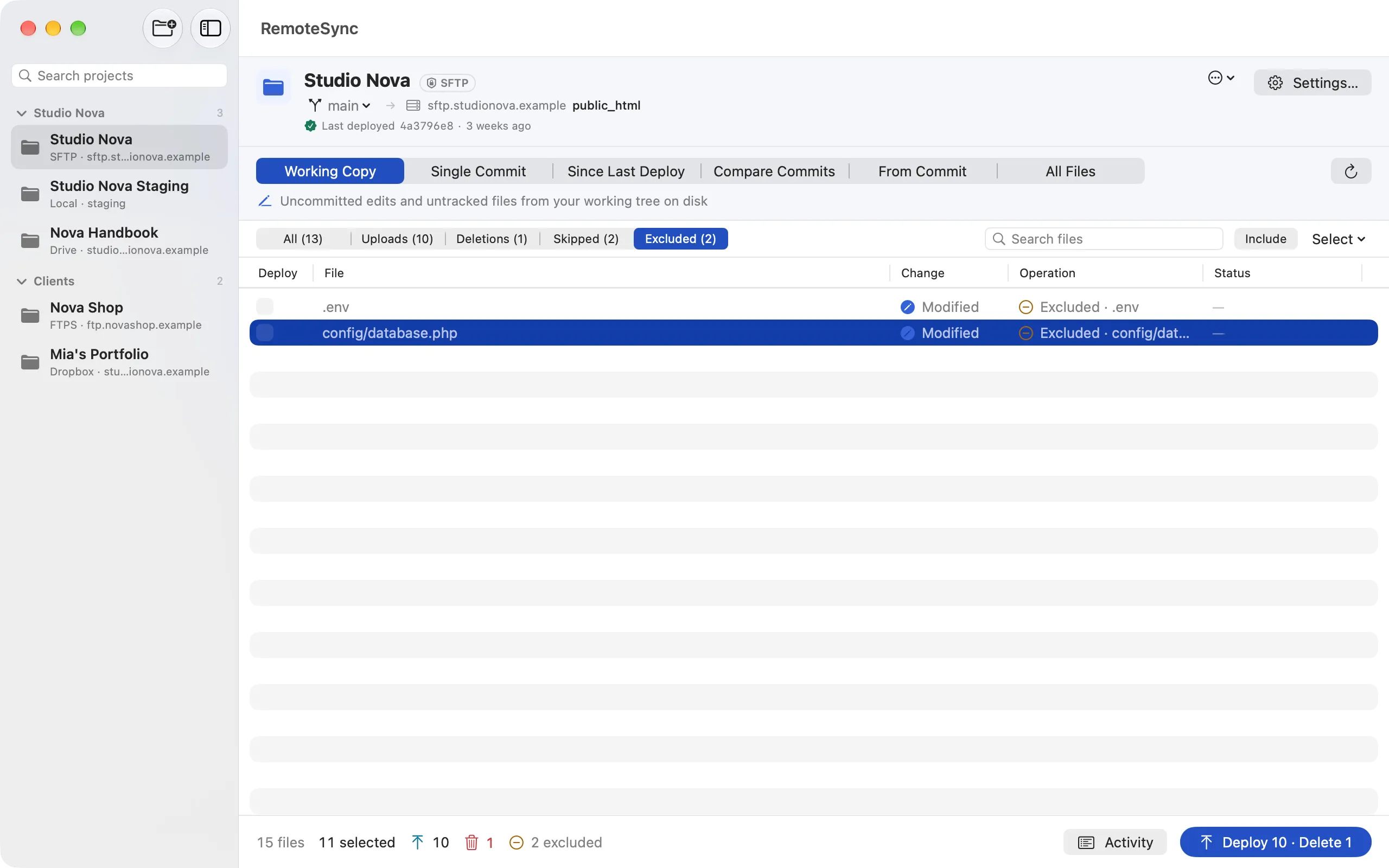
A kizárt fájlok a saját fülükön várnak, nem zsúfolják a tervet. Jelölj ki egyet, és az Include gombbal újra telepíthető.
Célok
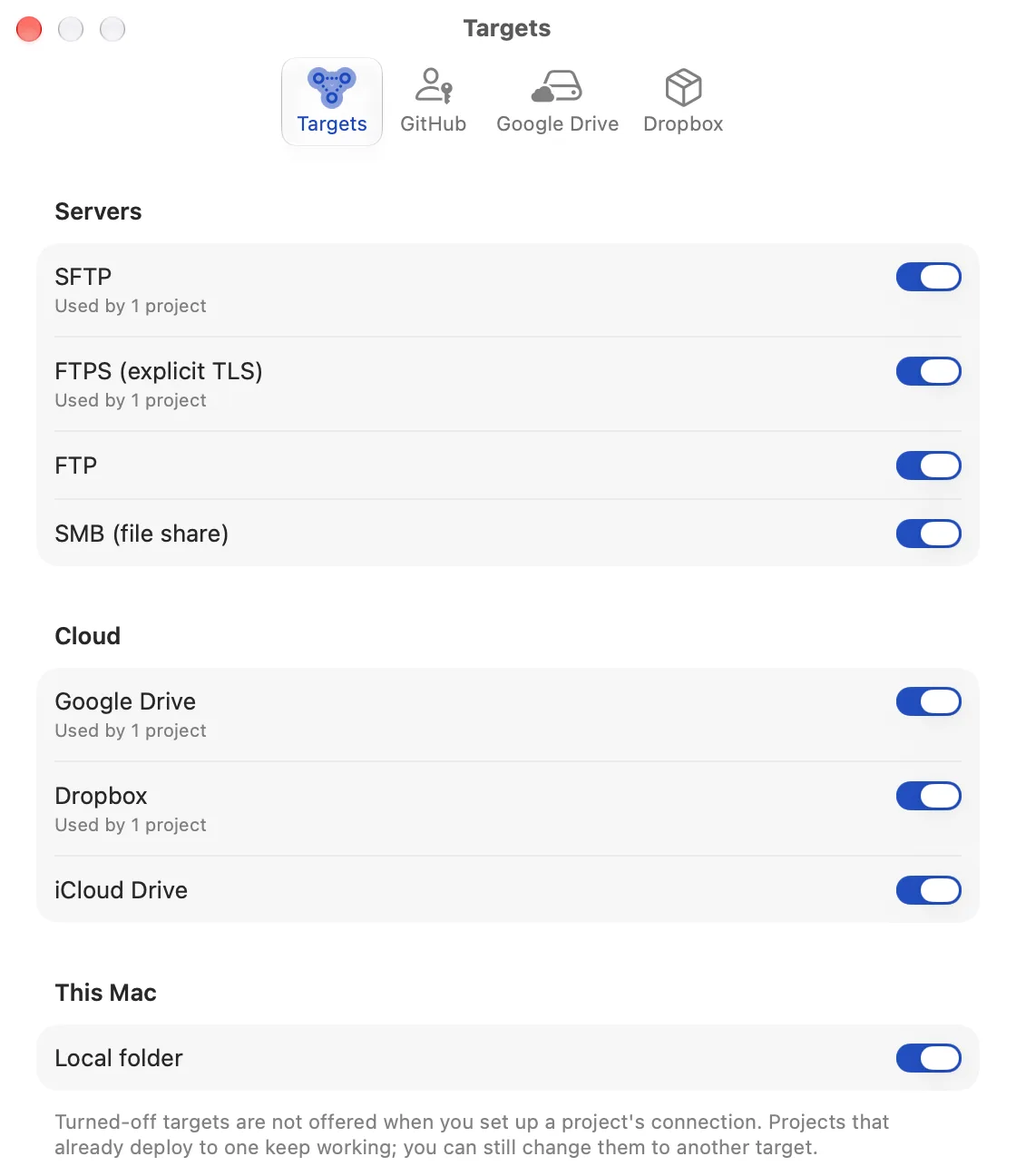
A csak FTP-t vagy SFTP-t kínáló osztott tárhely pontosan az, amire a RemoteSync készült. Csak fájlokat tölt fel, nevez át és töröl: a szervereden soha nem futtat parancsot.
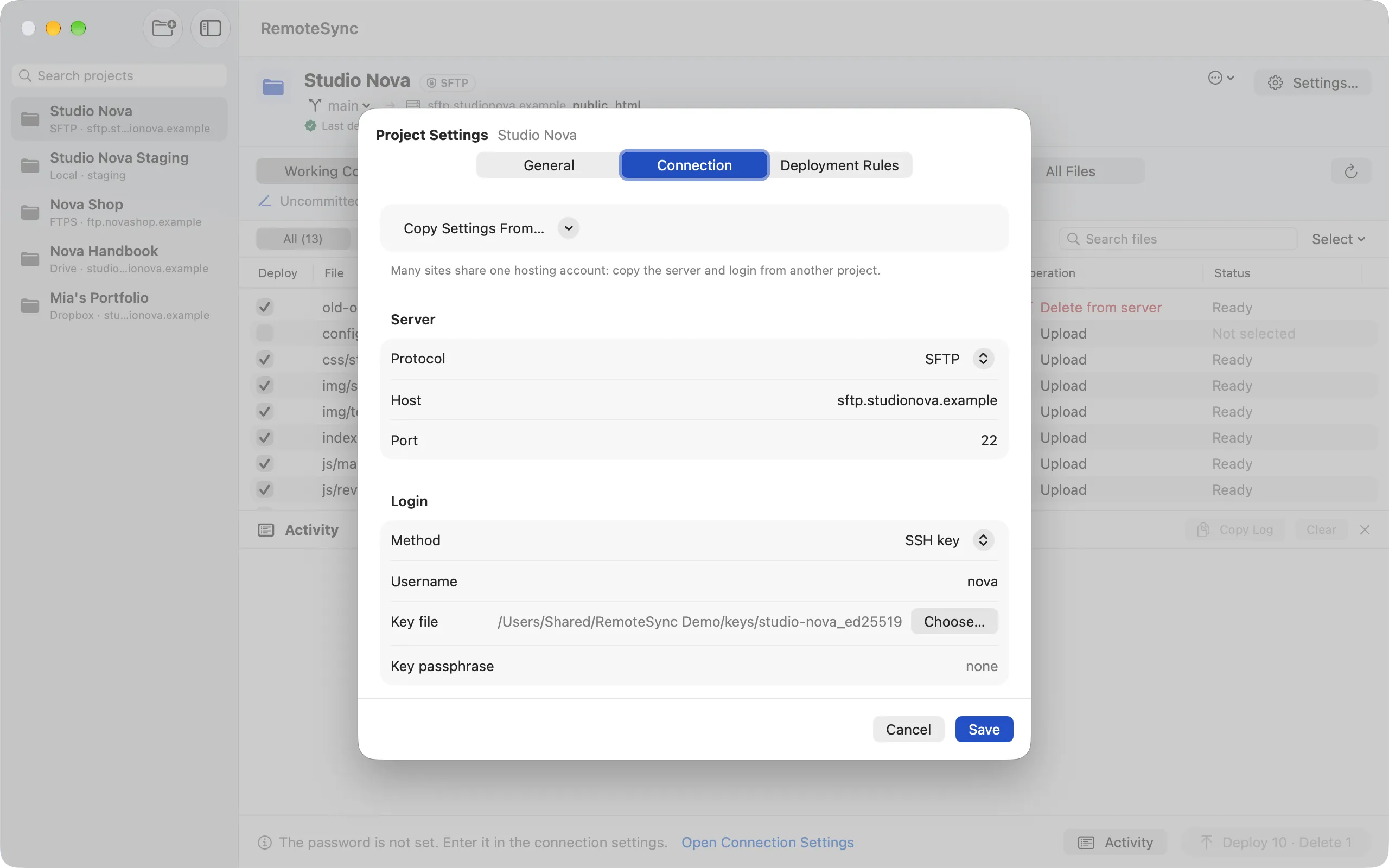
SFTP jelszóval vagy SSH-kulccsal (Ed25519 vagy RSA, titkosított kulcs is) · FTPS explicit TLS-sel · FTP · SMB-megosztások, a Finderben már csatolt is
Google Drive: My Drive és megosztott meghajtók · Dropbox · iCloud Drive. A böngészőben jelentkezel be, aztán kiválasztod vagy létrehozod a mappát.
Bármelyik helyi mappa vagy csatolt kötet — például egy helyi webszerver dokumentumgyökere.
Beépített Git
A Git, a Git LFS, az SSH és a TLS az alkalmazásban van. Nem kell hozzá Xcode, Command Line Tools, Homebrew, git vagy git-lfs.
A Git LFS-ben tárolt fájlok minden módban a valódi tartalmukkal kerülnek fel — soha nem a mutatófájl. A méretet és az SHA-256-ot feltöltés előtt ellenőrzi.
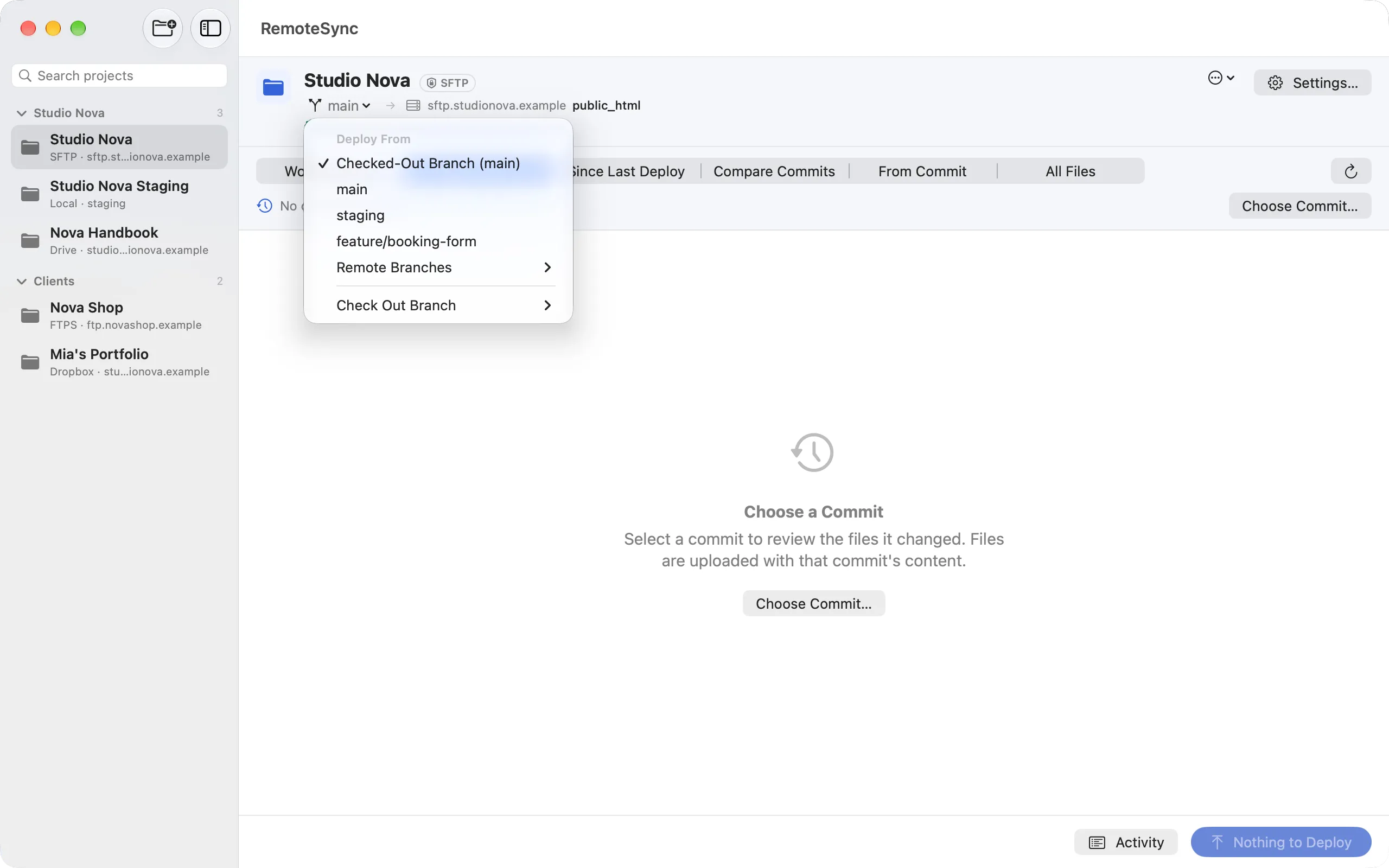
Bármelyik ágat telepítheted kicsekkolás nélkül, a munkakönyvtárat úgy váltod, mint a git switch, vagy a projektet egy másik worktree-re irányítod.
Adatvédelem
A RemoteSync az Apple App Sandboxában fut. A repókat csak olvasásra nyitja meg; csak az általad kiválasztott célmappákba ír.
A jelszavak, a kulcsok jelmondatai és a bejelentkezések a Kulcskarikádban vannak, soha nem a projektfájlban.
Nincs analitika, nincs hibajelentés-küldés, nincs fiók. A fájlok csak az általad beállított célokra mennek.
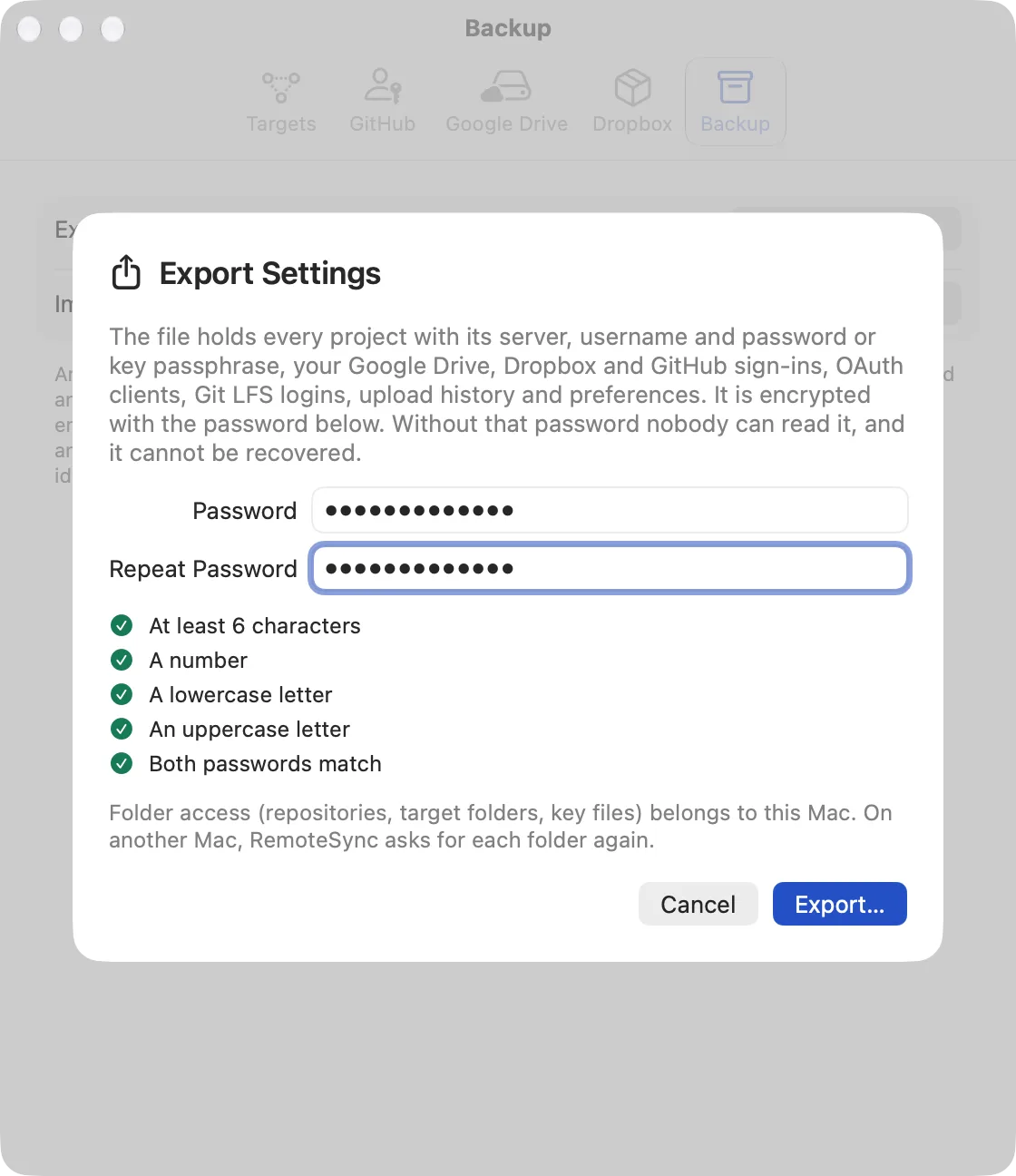
Az Export Settings minden projektet, jelszót, bejelentkezést és feltöltési előzményt egyetlen fájlba ír, egy általad választott jelszóval titkosítva. A másik Macen importáld: előbb megmutatja, mi van a fájlban, aztán hozzáadja a projekteket.
Minden, ami benne van
Amit a RemoteSync ma tud, területenként.
Akárhány repó az oldalsávon · a repón belüli mappa mint telepített mappa · mappák leképezése más nevű távoli mappákra · Git nélküli sima mappák, változásfigyeléssel · kapcsolat átmásolása másik projektből · a hozzáférés megmarad áthelyezett és átnevezett mappáknál is · kategóriák, átrendezés húzással, átnevezés · projektkeresés (⌥⌘F) · a beállítások exportja és importja egyetlen titkosított fájlban
Upload, Delete from server, Deletion disabled és Blocked sorok, mindegyik az okával · szűrők feltöltésre, törlésre és kihagyott fájlokra · keresés útvonal szerint (⌘F) · Excluded fül Include gombbal · a gitignore-olt fájlok bejelöletlen Ignored sorként · pipák, mindent kijelöl · fájl, mappa vagy fájltípus kizárása a helyi menüből · diffablak a terven végiglépkedő nyilakkal, teljes fájl nézettel és Ignore whitespace-szel
Working Copy · Single Commit · Since Last Deploy · Compare Commits · From Commit · All Files · Add All Files a Git nélküli mappákhoz · telepítés bármelyik helyi vagy távoli követő ágról · Mark HEAD as Deployed
Ideiglenes név, majd átnevezés a helyére · legfeljebb 4 párhuzamos FTP-kapcsolat · fájlonkénti hibák és Cancel · soronkénti állapot · feltöltési előzmények szerverenként · Deploy Again a helyi menüből · másolható napló
A törlés alapból ki van kapcsolva, és fájllistával kér megerősítést · gitignore-stílusú kizárási szabályok biztonságos alapértékekkel · Deploy Gitignored Files When Changed szabályok · blokkolt útvonalak és symlinkek · védelem az átnézés után szerkesztett fájlok ellen · mentett jelszó nélkül nincs telepítés · SFTP-hostkulcs megbízhatósága · FTPS-tanúsítvány rögzítése
Beépített Git (libgit2) és Git LFS · LFS-tartalom a repóból, a gyorsítótárból vagy az LFS-szerverről, SHA-256-tal ellenőrizve · GitHub-bejelentkezés a böngészőben · ágak, Check Out Branch, worktree-k
SFTP · FTPS · FTP · SMB · Google Drive és megosztott meghajtók · Dropbox · iCloud Drive · helyi mappák és csatolt kötetek · a célok be- és kikapcsolhatók a beállításokban
App Sandbox · Kulcskarika · világos és sötét mód, Increase Contrast · billentyűparancsok (⌘O, ⌘R, ⌘↩) · macOS 14 Sonoma vagy újabb
Elérhetőség
A RemoteSync a megjelenés előtti utolsó ellenőrzéseken megy át.
3,99 € egyszeri vásárlás, minden funkcióval
Horvátország és a legtöbb eurós ország App Store-jában; a magyar App Store-ban 1790 Ft.
macOS 14 Sonoma vagy újabb szükséges.
Kérdések
A RemoteSync hamarosan megjelenik a Mac App Store-ban. Megjelenési dátum még nincs; ez az oldal belinkeli az áruházat, amint ott lesz.
Nem. A tervezett ár a legtöbb eurós országban 3,99 €, a magyar App Store-ban 1790 Ft, egyszeri vásárlás a Mac App Store-ban. A többi ország árát az árlistán találod.
Nem. A Git, a Git LFS, az SSH és a TLS be van építve az alkalmazásba. Semmi mást nem kell telepíteni.
Nem. A repókat csak olvasásra nyitja meg; a tervezés és a telepítés soha nem nyúl az indexhez és nem hoz létre zárolófájlt. Csak a Check Out Branch ír a munkakönyvtárba, és ehhez első alkalommal külön engedélyt kér.
Nem. Fájlokat tölt fel, nevez át és töröl, és mappákat hoz létre. Ennyi kell neki, ezért működik shell-hozzáférés nélküli osztott tárhelyen is.
Semmi, hacsak nem engedélyezed a törlést az adott projektben. Akkor minden törlő telepítés felsorolja a fájlokat, és rákérdez, mielőtt bármit eltávolítana. Google Drive-on, Dropboxban és iCloud Drive-on a törölt fájlok visszaállíthatók a szolgáltatás kukájából.
A RemoteSync az Apple App Sandboxában fut, ezért csak azokat a mappákat látja, amelyekhez a szokásos Megnyitás ablakban hozzáférést adsz. A választást megjegyzi, és akkor is követi a mappát, ha áthelyezed vagy átnevezed.
Csak az általad beállított célokra, az általad választott bejelentkezési szolgáltatásokhoz (Google, Dropbox, GitHub), az LFS-kéréseket pedig a repód LFS-szerverére. A RemoteSyncben nincs analitika, nincs hibajelentés-küldés, és nálunk nincs fiókod.
Igen. Az Export Settings (File menü) a projekteket, jelszavakat, bejelentkezéseket és feltöltési előzményeket egyetlen jelszóval védett fájlba menti; a másik Macen az Import Settings hozzáadja őket. Csak a mappákhoz való hozzáférést kéri újra, mert azt a macOS gépenként tárolja.
45 másodperces felvétel egy valódi telepítésről: a terv, a keresés, a gitignore-olt és a kizárt fájlok, egy diff, a törlés megerősítése, ahogy minden fájl felkerül, és a napló.
A videóban
A felvételnek nincs hangja. Ezt mutatja: